imei repair
Gurubumuzda paylaşılan çözümlerden haberdar olmak için Guruba katılın·
Grubumuza sende Katıl
Cep Telefonu Tamir destek Paylaşım Topluluğu
 
4s etiketine sahip kayıtlar gösteriliyor. Tüm kayıtları göster
on | 0 yorum
İPhone 6S plus modeline nasıl fabrika ayarına dönülür yani format atılır ondan bahsedecegiz.İPhone 6S plus modelinde donma veya uygulamalarda açılmam veya çalışmama hatalarını formatlayarak düzeltebilirsiniz.
Apple iPhone 6S akıllı telefonunuzda sürekli donmalar, takılmalar, kasılmalar başladıysa, telefonunuz sürekli kapanıp-açılıyorsa, sürekli hata vermeye başladıysa ya da parolalarınızla ilgili sıkıntılar yaşamaya başladıysanız ilk olarak format atma işlemiyle sorunlardan kurtulmayı denemelisiniz. Format atma işlemi akıllı telefonlara herhangi bir zarar vermediği gibi aksi bir durum oluşmadıkça eskisinden daha iyi çalışmasını da sağlar.
iPhone 6S modelinde format atma işlemi için 2 farklı seçenek bulunur. Bunlardan ilki menü üzerinden içerik ve ayar sıfırlaması yapmak, diğeri ise iTunes yardımıyla baştan yazılım yüklemesi sağlamak. Dolayısıyla iPhone 6’da format için herhangi bir kod ve tuşlarla format imkanı yoktur!
iPhone 6S’inizi formatlamaya karar verdiğinizde işlem öncesi veri yedeği almayı, şarj düzeyinin en az %25 olması gerektiğini unutmayın ve iPhone’umu Bul özelliğini kapatın. iPhone’umu Bul özelliğinin açık olması durumunda işlem sırasında telefon App Store ya da iCloud hesap bilgilerinizi girmenizi isteyecektir.
Bizim anlatagımız telefon İPhone 6S ama diğer modelleride aynı yolu kullanarak formatlama işlemi yapabilirsiniz.
Yapılması ğereken telefonunuzu açın Menü> Ayarlar> Genel> Sıfırla> Tüm İçerik ve Ayarları Sil> iPhone’u sil yolunu izleyerek format atabilirsiniz.
İPhone 6S plus ve diğer modellerin hepsini aynı yötemle formatlayabilirsiniz unutulan güvenlik kilitini telefonun menüsüne ulaşamadığınız için bu yolu kullanamazsınız o yüzden yazılım yüklemesi yaparak güvenlik kilitini kaldırabilirsiniz.
İPhone telefonlarına nasıl yazılım yüklemesi yapabiliriz derseniz konuların altında yazan DEVAMI>> buttonlarına tıklayarak diğer işlemlerine bakabilirsiniz.
İPhone Telefonlarına format videosunuda altta izleyebilirsiniz.

DEVAMI>>
on | 0 yorum
İphone 4ler İçin İmei Kodu : *#*#3646633#*#*
İphone 5ler İçin İmei  Kodu : *#8000# - Olmazsa Bunu Yazınız *#*#3646633#*#*
iphone 4 imei: *#*#3646633#*#*
iphone 4 imei: *#8002#
iphone imei : *#589#
İphne4 android #*#94#*#. Logo
4g pinpon—*#68010660# veya *#6501066#
———————————————————————————————————————————–
4g android—*#808002#


KOD KULLANMADAN ANDROİD TELEFONLARA İMEİ TAMİRİ YAPABİLMEK İÇİN BURAYA BAKINIZ>>.
on | 0 yorum
Telefon belli bir operatöre kilitlenmiş olabilir. Operatör kilidi durumunun gösterilmesi için aşağıdaki açıklamaları uygulayın.

1. Operatör kilidi durumunu görün
  • Başka bir operatöre ait bir Mikro SIM-kartı takın, ve telefonu açın.
  • Telefon operatör kilitli ise, bu durum ekranda görünecektir.
on | 0 yorum
Telefon kilidi kodu kullanımı etkinleştirildiğinde, telefon belli bir müddet kullanılmadıktan sonra tekrar etkinleştirileceğinde, telefon, telefon kilidi kodunu girmenizi ister. Bu şekilde telefon hafızasındaki bilgiler, telefonu kullanmaya yetkisi olmayanlara karşı korunmuş olur. Telefon kilidi kodunu etkinleştirmek ya da devre dışı bırakmak için aşağıdaki açıklamaları uygulayın.

1. "Parolayla Kilitleme" bulun
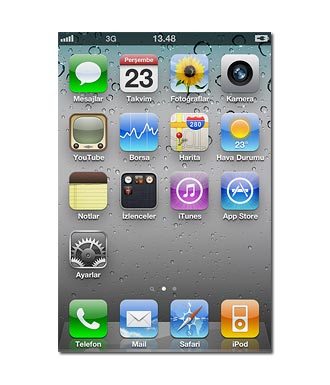
  • Ayarlar'a basın.
  • Genel'e basın.
  • Parolayla Kilitleme'ye basın.
2. Telefon kilidi kodunu etkinleştirin ya da devre dışı bırakın
  • Telefon kilidi kodunu etkinleştirmek için:
  • Parolayı Aç'a basın.
  • Kendi seçeceğiniz bir telefon kilidi kodunu girin.
  • Aynı telefon kilidi kodunu yeniden girin.
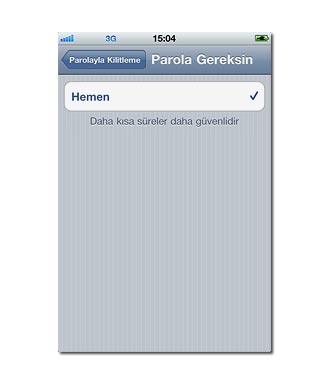
  • Parola Gereksin'e basın.
  • Hemen'e ya da istenilen zaman aralığına basın.
  • Ayarlara geri dönmek için cihaz ekranının en üst sol tarafındaki Parolayla Kilitleme'ye basın.
  • Telefon kilidi kodunu devre dışı bırakmak için:
  • Parolayı Kapat'a basın.
  • Telefon kilidi kodunu girin.
Telefon seçilmiş bulunan zaman aralığından sonra kilitlenir, ve sadece telefon kilidi kodu yardımıyla etkinleştirilir.
3. Bitirin
  • Bitirmek ve bekleme konumuna geri dönmek için Ana Ekran tuşu'na basın.

on | 0 yorum
PIN-kodu 3 kere yanlış yazılırsa, kod bloke edilir. Tekrar etkinleştirilmek için, PUK-kodunun yazılması gerekir. PUK-kodunuz size Mikro SIM-kartınızla birlikte verilmiştir. PIN-kodu blokesinin kaldırılması için aşağıdaki açıklamaları uygulayın.

1. Telefonu kapatın
  • Aç/Kapat'a basın, ve düğmeyi bir kaç saniye basılı tutun.
  • Telefonu kapatmak için oku sağ tarafa doğru sürükleyin.
2. Telefonu açın
  • Ekranda ışık belirene kadar Aç/Kapat'a basın ve tuşu basılı tutun.
3. Blokenin kaldırılması
  • Cihaz ekranı PIN-kodunun bloke edildiğini göstermektedir.
  • Oku sağ tarafa sürükleyin.
  • Kilidi Aç'a basın.
  • PUK-kodunu girin, ve Tamam'a basın.
  • Dört haneli yeni bir PIN-kodunu girin, veTamam'a basın.
  • Yeni PIN-kodunuzu tekrar girin, veTamam'a basın.
  • Telefon şimdi kullanıma hazırdır.
PUK-kodunu 10 kere yanlış yazarsanız, Mikro SIM-kartınız kalıcı olarak kilitlenir.

on | 0 yorum
PIN-kodu Mikro SIM-kartını kullanma yetkisi olmayanların kullanmasını engeller. Bu özellik etkinleştirildiğinde, telefon kullanıma açıldığı her vakit, Mikro SIM-kartın devreye girebilmesi ve dolayısıyla telefonu kullanabilmek için PIN-kodu yazılması zorunludur. PIN-kodu kullanımını etkinleştirmek ya da devre dışı bırakmak için aşağıdaki açıklamaları uygulayın.

1. "SIM PIN" bulun
  • Ayarlar'a basın.
  • Telefon'a basın.
  • SIM PIN'e basın.
2. PIN-kodu kullanımını etkinleştirin ya da devre dışı bırakın
  • SIM PIN'in sağındaki işarete basın.
  • PIN-kodunu girin, ve Bitti'ye basın.
  • Güncel ayara bağlı olarak bu özellik etkinleştirilir ya da devre dışı bırakılır.
PIN-kodu 3 kere yanlış yazılırsa, kod bloke edilir. Bloke edilmiş bir Mikro SIM-kartın nasıl açılabileceğini görmek için buraya tıklayın.
3. Bitirin
  • Bitirmek ve bekleme konumuna geri dönmek için Ana Ekran tuşu'na basın.

on | 0 yorum
PIN-kodu Mikro SIM-kartını kullanma yetkisi olmayanların kullanmasını engeller. Bu özellik etkinleştirildiğinde, telefon kullanıma açıldığı her vakit, Mikro SIM-kartının devreye girebilmesi ve dolayısıyla telefon görüşmeleri yapabilmek amacıyla PIN-kodu yazılmak zorunludur. PIN-kodunu değiştirmek için aşağıdaki açıklamaları uygulayın.
PIN kodunu değiştirmeden önce, PIN kodu kullanımı etkinleştirilmiş olmalıdır. Nasıl olduğunu görmek için buraya tıklayın.

1. "PIN'i Değiştir" bulun
  • Ayarlar'a basın.
  • Telefon'a basın.
  • SIM PIN'e basın.
  • PIN'i Değiştir'e basın.
2. PIN kodunu değiştirin
  • Şu Anki PIN'in sağındaki alana basın,ve mevcut PIN-kodunu girin.
  • Yeni PIN'in sağındaki alana basın, ve dört rakamlı yeni bir PIN-kodu girin.
  • Yeni PIN'i Doğrulayın'ın sağındaki alana basın, ve dört rakamlı yeni bir PIN-kodu girin.
  • Kaydet'e basın.
PIN-kodunuzu 3 kere yanlış yazarsanız, Mikro SIM-kartınız kilitlenir. Mikro SIM-kartınızı yeniden açabilmek için, PUK-kodunuzu girmek zorundasınız (PUK-kodunuz Mikro SIM-kartla birlikte size verilmiştir ve Vodafone'un Müşteri Hizmetleri'ne başvurarak da edinilebilir. Tlf.4440542).

EK UYARI: 
PUK-kodunu 10 kere yanlış girerseniz, Mikro SIM-kartınız kalıcı olarak kilitlenir. Bu durumda Vodafone'dan yeni bir Mikro SIM-kartı çıkarttırmak zorundasınız.
3. Bitirin
  • Bitirmek ve bekleme konumuna geri dönmek için Ana Ekran tuşu'na basın.
on | 0 yorum
Telesekreter numarasını kodlayın
Telesekreter numarasını kodlamak için aşağıdaki açıklamaları uygulayın.

1. "Klavye" bulun
  • Telefon'a basın.
  • Gerekli olursa Klavye'ye basın.
2. Bir adım seçin
  • Aşağıdaki adımlardan birini seçin:
  • Kodlanmış telesekreter numarasını görün, bakınız 2a.
  • Telesekreter numarasını kodlayın, bakınız 2b.
  • Telesekreter numarasını silin, bakınız 2c.
2a - Kodlanmış telesekreter numarasını görün
  • *#5005*86# yazın ve Ara'ya basın.
  • Telesekreter numarası telefon ekranında görülmektedir.
2b - Telesekreter numarasını kodlayın
  • **5005*86*7542# yazın ve Ara'ya basın.
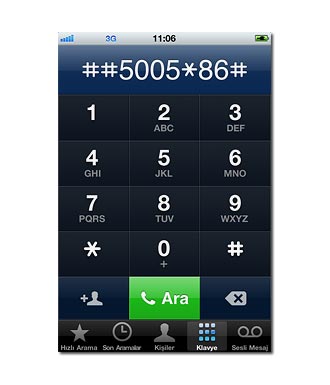
2c - Telesekreter numarasını silin
  • ##5005*86# yazın ve Ara'ya basın.
3. Bitirin
  • Bitirmek ve bekleme konumuna geri dönmek için Ana Ekran tuşu'na basın.